.png)
E-learning rapportage
Ben je op zoek naar een rapportage waar de voortgang per e-learning wordt weergegeven, dan vind je in dit overzicht de gegevens over voortgang, toetspogingen van e-learning toetsen en gegevens over start- en einddata.
Certificeringsoverzicht
De e-learning rapportage, ook wel het certificeringsoverzicht genoemd, geeft inzicht in de voortgang per deelnemer, per e-learning module.
Je vindt dit overzicht via Menu > Rapportages > E-learning rapportage
Het overzicht ziet er als volgt uit:
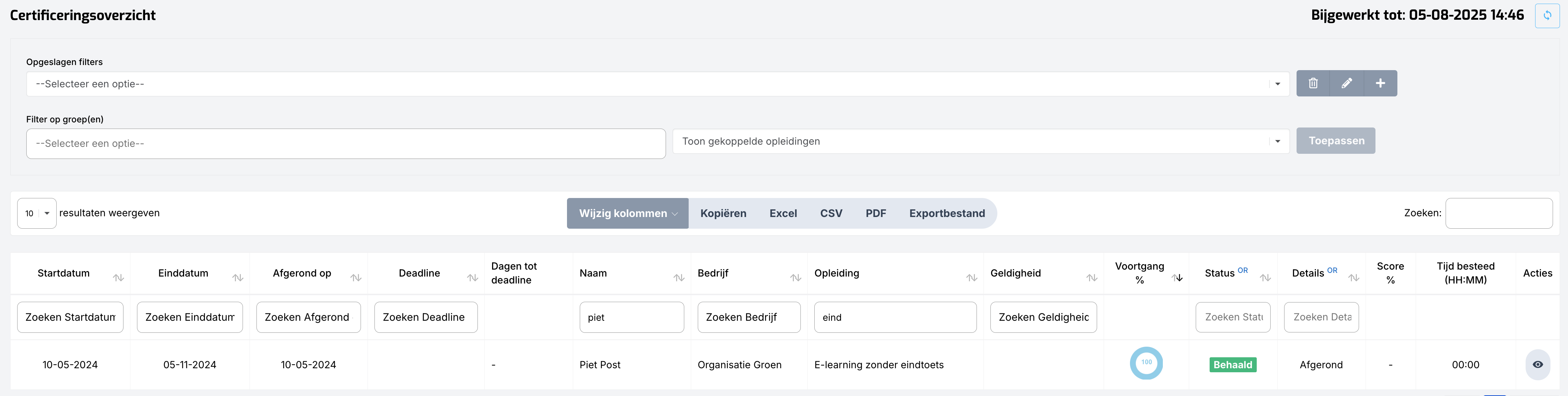
De standaard kolommen in de rapportage zijn als volgt ingericht en filterbaar:
Startdatum: De startdatum waarop de deelnemer is ingepland om te starten met de e-learning module.
Einddatum: De einddatum waarop de deelnemer wordt verwacht klaar te zijn met de e-learning module. Na deze datum heeft de deelnemer geen toegang meer tot de e-learning. Bij onbeperkte toegang, is dit veld leeg.
Afgerond op: De datum waarop de deelnemer de e-learning heeft afgerond en een voortgang van 100% heeft behaald.
Deadline: Indien van toepassing voor deze e-learning vind je hier de deadline waarop de deelnemer wordt verwacht de e-learning module te voltooien.
Dagen tot deadline: Hoeveel dagen de deelnemer nog heeft om voor de deadline de e-learning te voltooien.
Naam: Naam en achternaam van de deelnemer.
Bedrijf: Indien de deelnemer is gekoppeld aan een organisatie of bedrijf vind je deze informatie in deze kolom, zodat je gericht kan zoeken per organisatie.
Opleiding: De titel van de e-learning module.
Geldigheid: Wanneer er een e-learning certificaat is uitgegeven bij het behalen van de e-learning module en deze heeft een beperkte geldigheid, dan zie je hier de datum waarop het certificaat verloopt.
Voortgang %: Het voortgangspercentage van de studieperiode.
Status: De status van de studieperiode kent vier opties:
BEHAALD: De e-learning is 100% afgerond en indien er sprake is van een eindtoets, is deze met een voldoende behaald.
VERLOOPT BINNENKORT: De geldigheid van het uitgegeven certificaat van deze studieperiode verloopt binnen minder dan 30 dagen.
NIET BEHAALD: De e-learning is (nog) niet afgerond of indien er sprake is van een eindtoets, is deze nog niet met een voldoende behaald.
MAX. AANTAL POGINGEN BEREIKT: De e-learning bevat een eindtoets met een maximaal aantal pogingen, die bij deze studieperiode allemaal zijn gebruikt en met een onvoldoende zijn behaald.
Details: Hier vind je een korte toelichting op de status.
Score %: Is er sprake van een eindtoets bij de e-learning module, dan vind je hier het percentage waarmee de laatste toetspoging is behaald.
Tijd besteed: Dit is de totaal tijd binnen de e-learning module (+ eindtoets) die de deelnemer heeft besteed.
Acties
De laatste kolom betreft de kolom waar je via de knop Bekijken meer details kan zien over wat de deelnemer binnen de studieperiode heeft gedaan. Wanneer je hier op klikt, opent er een pop-up met details:
Je ziet bovenaan de pop-up de huidig geselecteerde studieperiode, waarbij je bij meerdere studieperiode kan wisselen tussen de verschillende resultaten.
Verder zie je onder het tabblad ‘Activiteiten’ alle hoofdstukken met de status, besteedde tijd (weergegeven in HH:MM) en score indien er een toetsonderdeel in het hoofdstuk zit.
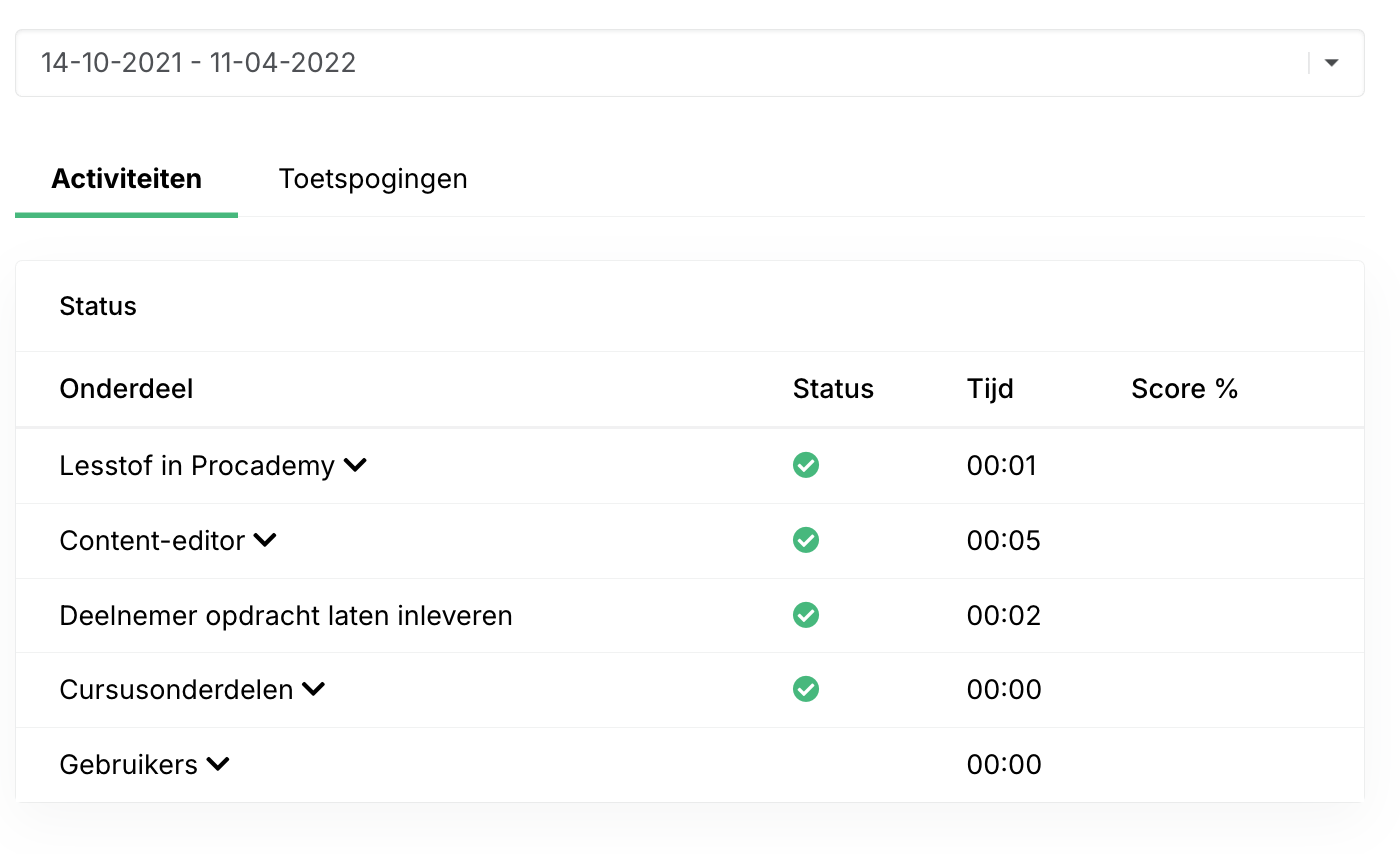
Zit er een (eind)toets in de e-learning? Dan zie je dit als volgt weergegeven, hierbij heeft de deelnemer twee toetspogingen gedaan waarbij de eerste keer een onvoldoende is behaald, en de tweede keer een voldoende:

Tot slot kun je navigeren naar het tabblad ‘Toetspogingen’. Hier vind je alle toetspogingen met een klikbare link, waarbij je alle ingezonden antwoorden kan inzien van de deelnemer.
Verversen van de data
Wanneer je de rapportage opent, zul je zien dat rechtsbovenin het overzicht de laatste ‘Bijgewerkt tot’ datum wordt getoond. Omdat de rapportage veel data toont, kan het zijn dat je deze nog handmatig dient te verversen om de meest actuele data in te kunnen zien.
→ Klik hiervoor op het 🔄 icoon om de bijwerkt actie te starten.
Export mogelijkheden
Binnen deze rapportage heb je de volgende export mogelijkheden:
Excel
CSV
PDF
Exportbestand (Een XLSX-bestand wordt verzonden naar je e-mailbox)
Voor het maken van een selectie van je export, volg je de volgende stappen:
Pas de weergave van het aantal getoonde rijen aan. Deze staat standaard op 10 resultaten, kies voor een grotere selectie aan rijen als je meerdere rijen wilt exporteren.
Voeg de gewenste filters toe (naam, bedrijf etc.)
Selecteer de rijen die je wilt exporteren
Klik op één van de vier bovenste exporteer opties
Afhankelijk van de keuze van je export, wordt deze na de laatste stap gedownload of wordt het bestand naar je e-mailbox verzonden.