.png)
Training toevoegen aan de catalogus
Training zichtbaar maken in de catalogus
Je hebt een training gemaakt en wil deze toevoegen aan de catalogus.
Ga naar Menu > Bibliotheek.
Ga naar de juiste training en klik op 👁️ bekijken.
Ga naar het tabblad 'Catalogus' en vink aan dat het product beschikbaar moet zijn in de catalogus.
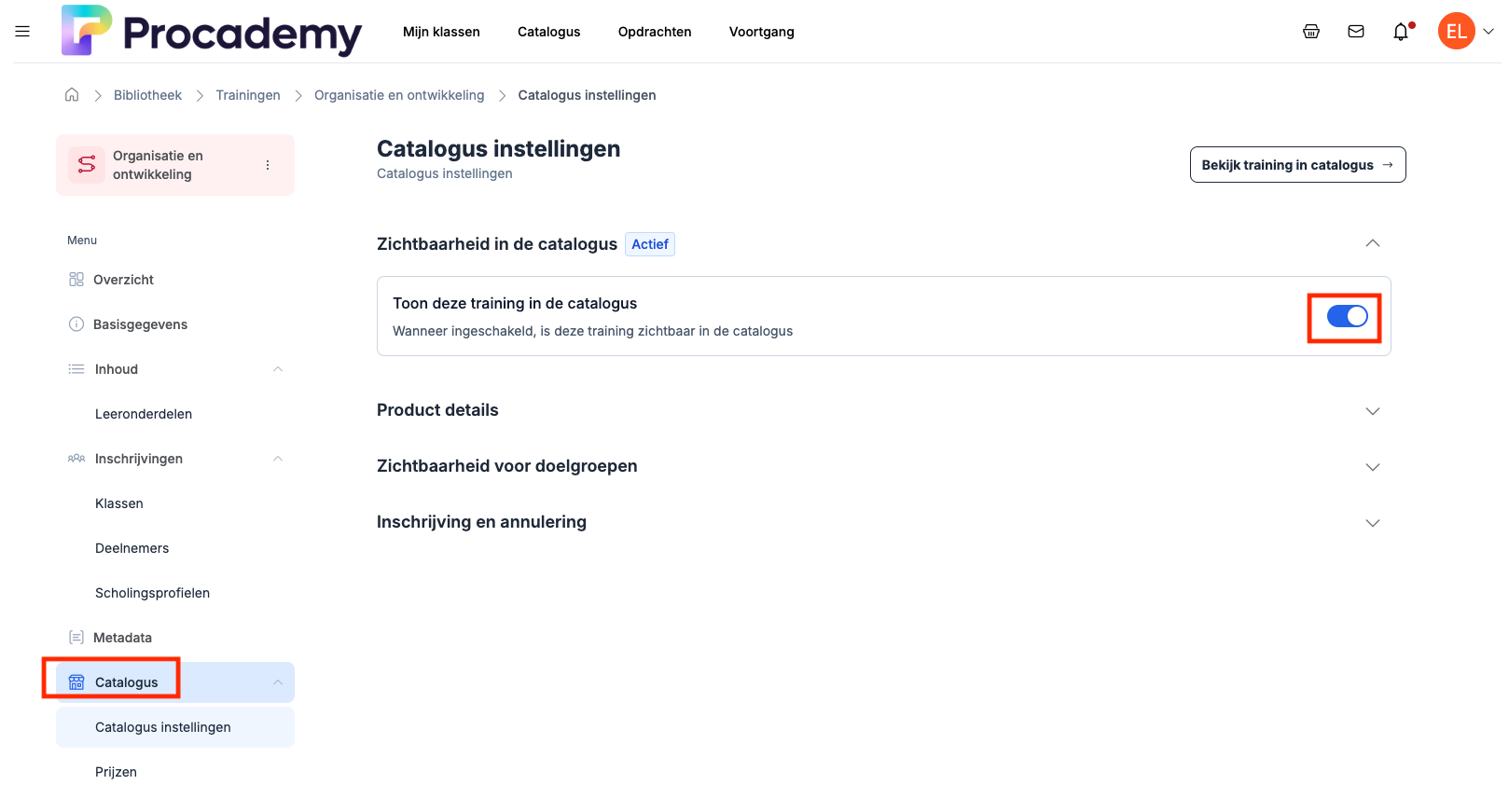
Vul de product details in.
Product details
Naam. Hier vul je de naam van de training in zoals deze zichtbaar in de catalogus moet zijn. Als je deze naam leeg laat, wordt automatisch de naam van de training zoals jij het als beheerder ziet, overgenomen.
Korte omschrijving. De korte omschrijving wordt zichtbaar op de tegel in de catalogus.
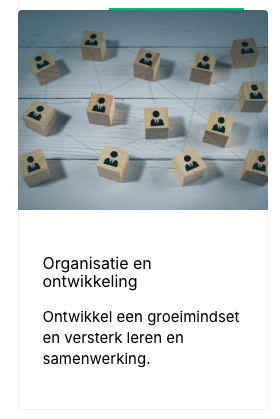
Omschrijving. Bij de omschrijving kan je nog veel meer tekst kwijt. Dit wordt zichtbaar wanneer de deelnemer op de tegel in de catalogus heeft geklikt.
Afbeelding. Plaats een afbeelding bij de training in de catalogus om de zichtbaarheid en aantrekkelijkheid van deze training te vergroten.
Productcategorieën. Standaard wordt de training zichtbaar in de gehele catalogus doordat deze zichtbaar is in de categorie 'Algemeen'.

Door je catalogusaanbod te verdelen in duidelijke categorieën maak je het voor deelnemers eenvoudiger om relevante trainingen te vinden. Hoe je dat kunt doen, lees je bij 'Product categorieën beheren'.
Je training is nu zichtbaar in de catalogus.
Klassen zichtbaar maken in de catalogus
Er zijn trainingen waarop deelnemers zich direct kunnen inschrijven. Dit zijn de 'e-learning-only-trainingen'. Deelnemers kunnen na bestelling meteen starten en de training in hun eigen tempo doorlopen.
Daarnaast zijn er trainingen met een klassikale planning. Bijvoorbeeld trainingen met een (fysieke of online) bijeenkomst. Deze trainingen worden op meerdere momenten aangeboden. Deelnemers schrijven zich in voor een specifieke datum of klas.
In de catalogus kiest de deelnemer bij het bestellen van een klassikale training het gewenste moment, oftewel de klas waarvoor hij zich wil inschrijven. Als beheerder bepaal je welke klassen beschikbaar zijn voor selectie. Per klas geef je aan of deze zichtbaar en kiesbaar is in de catalogus.
De klassen vind je onder het tabblad 'Inschrijvingen'.
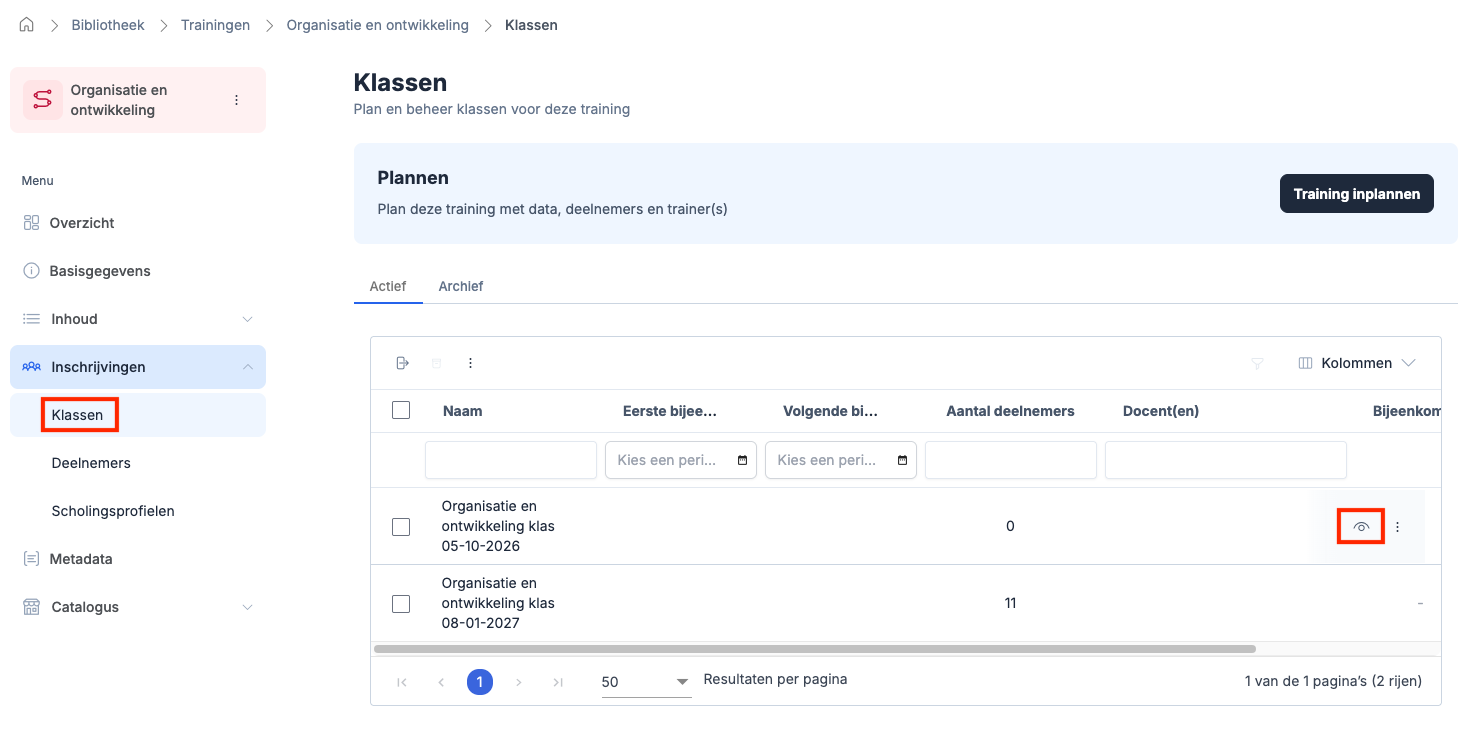
Ga naar de klas die je beschikbaar wil maken door op het oogje te klikken.
Nu je de training al zichtbaar hebt gemaakt in de catalogus, is er ook een tabblad ‘Catalogus' verschenen bij de klas. Ga hier naartoe en zet het schuifje 'Beschikbaar in catalogus’ om.
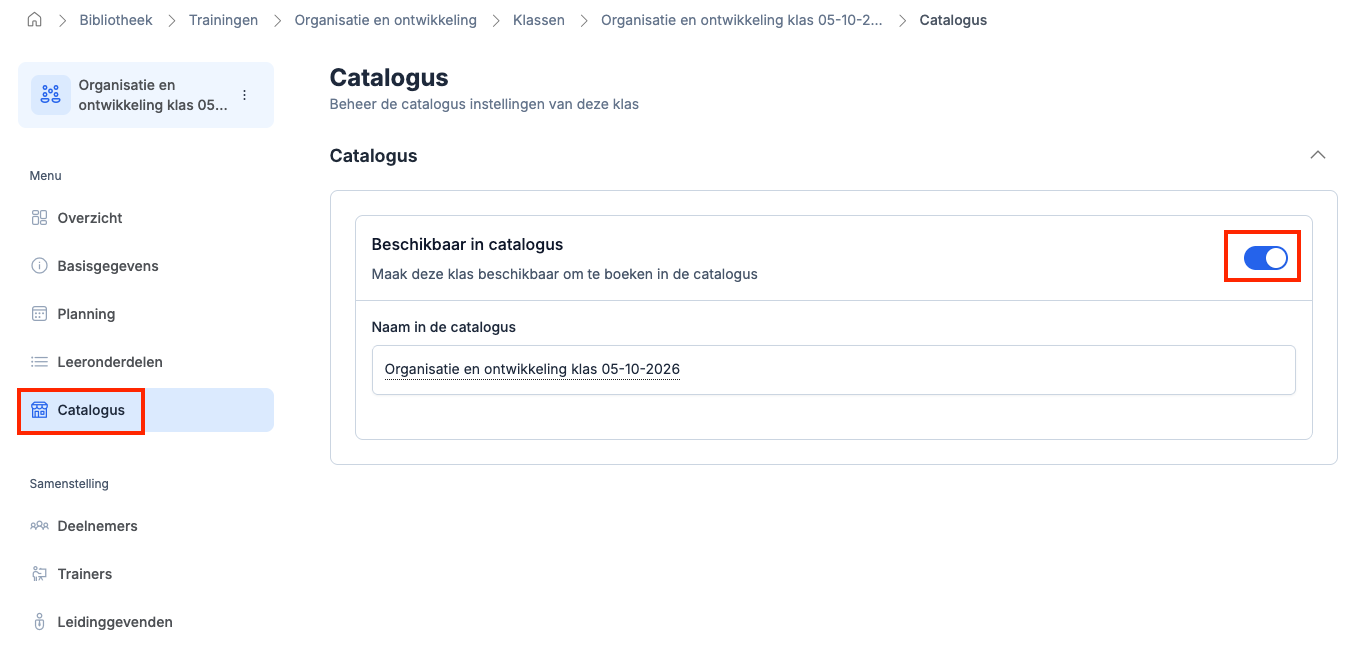
Geef eventueel een andere naam aan de klas die alleen in de catalogus wordt getoond.